Senin, 09 April 2018

Tutorial trik Copy Paste dalam Corel Draw

Trik Copy Paste dalam Corel Draw

Hello teman, kali ini akan saya bahas Trik Copy Paste dalam Corel Draw agar bisa menggandakan obyek dengan cepat.
Pada umumnya menggandakan obyek adalah dengan klik ikon copy copy dan kemudian untuk menyalinnya dengan cara klik ikon paste paste.
Nah nanti anda akan saya kasih tahu cara menggandakan obyek tanpa memaki ikon – ikon tersebut, dan bahkan anda bisa menggandakan obyek dengan hasil obyek memutar, memperbesar, memperkecil secara otomatis.

Video Tutorial Trik Copy Paste dalam Corel Draw

Anda bisa melihat langkah – langkahnya di video yang telah kami siapkan atau membaca tutorial yang telah kami tulis di bawah video ini:
[embedyt] http://www.youtube.com/watch?v=3XiEVSS_3qE[/embedyt]
Silahkan Subscribe dengan cara klik youtube diatas jika anda suka dengan apa yang kami sajikan kepada anda.

Trik Copy Paste dalam Corel Draw disertai contoh gambar

Baiklah mari langsung praktek bagaimana langkah langkah Trik Copy Paste dalam Corel Draw:
step copy paste1. Menggandakan Obyek gaya bebas.
Klik obyek yang akan digandakan, setelah muncul 8 kotak kecil hitam disamping – samping, maka klik kiri dan tahan bagian tengah (saya beri tanda lingkaran merah) , kemudian arahkan ke area yang anda suka.
Selanjutnya Klik kanan mouse anda (posisi klik kiri masih di tahan), setelah itu lepaskan mouse bersamaan baik klik kiri maupun klik kanan.
NB: Jika pada saat memindah obyek anda hanya ingin bisa pindah ke kanan/ kiri dan ke atas/ bawah, maka pencet CTRL (keyboard) saat memindah obyek yang akan anda gandakan.
2. Menggandakan obyek sambil merubah ukuran (hasil penggandaan akan lebih besar atau lebih kecil).
Klik obyek yang akan digandakan, setelah muncul 8 kotak kecil hitam disamping – samping, maka klik kiri dan tahan bagian ujung (saya beri tanda lingkaran merah).
Selanjutnya arahkan ke luar untuk memperbesar hasil penggandaan, dan arahkan ke dalam untuk memperkecil hasil penggandaan.
Selanjutnya Klik kanan mouse anda (posisi klik kiri masih di tahan), setelah itu lepaskan mouse bersamaan.
3. Menggandakan obyek terbalik (hasil penggandaan akan terbalik). Lihat gambar no 3.
Klik obyek yang akan digandakan, setelah muncul 8 kotak kecil hitam disamping – samping, maka klik kiri dan tahan bagian pinggir tengah kiri (saya beri tanda lingkaran merah) , kemudian arahkan ke kanan sesuai dengan yang anda inginkan.
Selanjutnya Klik kanan mouse anda (posisi klik kiri masih di tahan), setelah itu lepaskan mouse bersamaan.
4. Menggandakan obyek memutar (hasil penggandaan akan memutar berdasarkan titik tengah/ poros). Lihat gambar no 4.
Klik obyek yang akan digandakan, kemudian klik sekali lagi sehingga tanda panah lengkung di setiap ujungnya. Selanjutnya klik kiri dan tahan salah satu panah lengkung yang ada di setiap ujung.
Kemudian arahkan ke atas atau bawah sampai ke posisi yang anda inginkan.
Selanjutnya Klik kanan mouse anda (posisi klik kiri masih di tahan), setelah itu lepaskan mouse bersamaan.
Step terakhir  Trik Copy Paste dalam Corel Draw
5. Menggandakan obyek memutar (hasil penggandaan akan memutar berdasarkan titik tengah/ poros yang telah dipindah). Lihat gambar no 5.
Klik obyek yang akan digandakan, kemudian klik sekali lagi sehingga terlihat tanda panah lengkung di setiap ujungnya.
Klik dan tahan titik tengah (saya beri tanda lingkaran merah), kemudian pindah ke posisi seperti di gambar 5.
Selanjutnya klik kiri dan tahan salah satu panah lengkung yang ada di setiap ujung, kemudian arahkan ke atas atau bawah sampai ke posisi yang anda inginkan.
Selanjutnya Klik kanan mouse anda (posisi klik kiri masih di tahan), setelah itu lepaskan mouse bersamaan.

tutorial Cara Mengedit Garis atau Obyek dalam Corel Draw untuk pemula

Cara Mengedit Garis atau Obyek dalam Corel Draw

Obyek ataupun garis yang ada dalam Corel Draw itu bisa diedit sesuai dengan keinginan anda. Jadi Baiklah mari langsung saya bahas bagaimana Cara Mengedit Garis atau Obyek dalam Corel Draw.
Lihatlah ilustrasi gambar di samping, obyek dan garis yang sederhana bisa dirubah menjadi obyek atau gambar yang bagus.

Video Cara Mengedit Garis atau Obyek dalam Corel Draw

Anda bisa melihat langkah – langkahnya di video yang telah kami siapkan atau membaca tutorial yang telah kami tulis di bawah video ini:
[embedyt] http://www.youtube.com/watch?v=FOECV_u2Mqg[/embedyt]
Silahkan Subscribe dengan cara klik youtube diatas jika anda suka dengan apa yang kami sajikan kepada anda.

A. Cara Mengedit Garis

Pengeditan garis atau obyek itu ada 3 cara, yaitu dengan meng-klik ikon Shape Tool Shape Tool dan memindahkan titik/ node yang ada di garis, atau dengan memindahkan panah (tanda panah ini muncul ketika titik telah dipilih, dan jika panah tidak muncul maka kliklah ikon make node a cust Make Node Cust), dan yang terakhir yaitu dengan memindahkan garis itu sendiri.
edit garis1. Buatlah Kotak seperti terlihat di gambar 1. Kotak yang tidak tertutup tidak bisa diwarna. jadi untuk membuat obyek bisa diwarna harus tertutup (Tidak pertama gabung dengan titik yang terakhir).
Tambahlah 2 titik di tengah atas dan bawah.
NB: Cara menambahkan titik di garis adalah dengan cara dobel klik garis tersebut, dan cara menghapus titik yang sudah ada adalah dengan men-dobel klik titik yang akan dihapus.
2. Pilihlah semua titik dan klik make node a cust Make Node Cust, kemudian klik di luar gambar untuk memastikan tidak ada titik yang terpilih. Setelah itu Kliklah titik atas tengah kemudian editlah seperti tampak pada gambar
Pengeditan bisa dengan cara klik titik yang akan diedit, kemudian muncul 2 panah, nah pindahkan panah tersebut untuk membentuk bentuk sesuai dengan gambar 2.
Klik 2 titik yang saya kasih tanda lingkaran merah kemudian pencet delete (keyboard).
Selanjutnya Klik titik yang bawah dan samping untuk mengedit panahnya. Jadikan seperti contoh.
3. Buatlah 3 titik baru seperti pada gambar (saya beri tanda lingkaran merah). Kemudian editlah seperti tampak pada hasil akhir di gambar 3.

B. Cara mengedit Obyek, Baik itu kotak, lingkaran atau yang lain.

Sebenarnya pengeditan titik dan obyek seperti kotak, lingkaran, dll itu sama dengan pengeditan garis. Perbedaanya adalah kalau pengeditan selain garis maka obyek tersebut agar bisa diedit harus di conver menjadi garis dulu dengan cara klik Convert Line to Curve Convert to Curves.
Setelah proses ini maka selanjutnya sama persis dengan pengeditan garis, yaitu mengedit dengan menggunakan Shape Tool Shape Tool dan memindahkan titik/ node yang ada di garis, atau dengan memindahkan panah (tanda panah ini muncul ketika titik telah dipilih, dan jika panah tidak muncul maka kliklah ikon make node a cust Make Node Cust), dan yang terakhir yaitu dengan memindahkan garis itu sendiri.

tutorial Mengubah urutan Obyek, atas pindah bawah atau sebaliknya di Corel Draw


Mengubah urutan Obyek, atas pindah bawah atau sebaliknya di Corel Draw


Hello teman, kali ini akan saya bahas bagaimana Cara Mengubah urutan Obyek, atas pindah bawah atau sebaliknya di Corel Draw.
Baiklah mari langsung praktek bagaimana langkah langkahnya:

Video Tutorial Mengubah urutan Obyek atau layer dalam Corel Draw

Anda bisa melihat langkah – langkahnya di video yang telah kami siapkan atau membaca tutorial yang telah kami tulis di bawah video ini:
[embedyt] http://www.youtube.com/watch?v=lg_u3fCcE90[/embedyt]
Silahkan Subscribe dengan cara klik youtube diatas jika anda suka dengan apa yang kami sajikan kepada anda.

Mengubah urutan Obyek, atas pindah bawah atau sebaliknya di Corel Draw disertai contoh gambar

Dalam Merubah urutan suatu gambar di dalam Corel Draw ada 3 cara, cara yang pertama yaitu melalui menu Arrange kemudian Submenu Order.
Cara yang kedua melalui Klik kanan Obyek yang akan dipindah urutannya kemudian arahkan kursor ke Menu Order.
Cara yang ketiga melalui shortcut.
step Mengubah urutan Obyek, atas pindah bawah atau sebaliknya di Corel Draw1. Untuk memindah gambar dari paling bawah ke paling atas maka lakukan Klik kanan pada gambar yang akan anda pindah.
Kemudian arahkan ke menu Order, setelah itu klik To Front of Page/ To Front of Layer.
2. Untuk memindah gambar dari paling atas ke paling bawah maka lakukan Klik kanan pada gambar yang akan anda pindah.
Kemudian arahkan ke menu Order, setelah itu klik To Back of Page/ To Back of Layer.
3. Untuk memindah gambar ke bawah satu kali maka lakukan Klik kanan pada gambar yang akan anda pindah.
Kemudian arahkan ke menu Order, setelah itu klik Back One.
4. Untuk memindah gambar ke atas satu kali maka lakukan Klik kanan pada gambar yang akan anda pindah, kemudian arahkan ke menu Order, setelah itu klik Forward One.
5. Untuk memindah gambar ke bawahnya gambar lain maka lakukan Klik kanan pada gambar yang akan anda pindah, kemudian arahkan ke menu Order, setelah itu klik Behind.
Selanjutnya arahkan kursor ke obyek yang dituju kemudian klik obyek tersebut, maka selamanya obyek tadi akan berada di bawahnya obyek yang di klik tadi.
Step terakhir Mengubah urutan Obyek, atas pindah bawah atau sebaliknya di Corel Draw
6. Untuk memindah obyek ke atasnya obyek lain maka lakukan Klik kanan pada obyek yang akan anda pindah, kemudian arahkan ke menu Order, setelah itu klik In Front Of.
Selanjutnya arahkan kursor ke obyek yang dituju kemudian klik obyek tersebut, maka selamanya obyek tadi akan berada di atasnya obyek yang di klik tadi.
 

cara buat aplikasi appypie dengan mudah dan simple

 tutorial tentang cara membuat aplikasi mobile secara sederhana

akan memberikan tutorial tentang cara membuat aplikasi mobile secara sederhana  yaitu dengan menggunakan web Appypie. Appy Pie merupakan salah satu web membuat aplikasi mobile  dengan drag & drop (tanpa melalui coding). Aplikasi mobile yang dapat dibuat antara lain Android, iOS, Windows Phone dan Blackberry.
Pada tugas pembuatan aplikasi mobile kali ini, kami membuat aplikasi bernama edu-kids. Aplikasi ini ditujukan untuk edukasi / media pembelajaran sederhana pada anak berusia 3-5 tahun. Terdapat beberapa fitur yaitu Photo, Video dan Website.

Langkah-langkah pembuatan:
1. Buka website Appy Pie di www.appypie.com


2. Login/Sign Up terlebih dahulu. Untuk kasus ini kami melakukan Sign In melalui facecook.

 3. Setelah Sign In akan muncul halaman dashboard

4. Untuk membuat aplikasi pilih menu Create Apps, maka akan muncul tampilan seperti ini


5. Isikan nama aplikasi, dan pilih kategori. Untuk aplikasi ini kami memberi nama aplikasi kami dengan nama edukids di kategori University. Kemudian klik Next, maka akan muncul tampilan seperti  ini


6.  Tambahkan Page yang dibutuhkan. Untuk Aplikasi edukids ini, kami menambahkan Page Photo, Video, Website dan About.

7. Pada Page Photo, Tambahkan beberapa folder yang berisi gambar-gambar yang ingin ditampilkan.
Kita juga dapat memilih icon untuk folder gambar kita


Insert Gambar

Memilih icon untuk folder

Tampilan folder-folder foto
8. Pada Page Video, Tambahkan beberapa folder yang berisi link-link video yang ingin ditampilkan.
Kita juga dapat memilih icon untuk folder video kita.

Menambahkan link video

Memilih icon folder

Link-link Video yang akan ditampilkan
9. Pada Page Website, Tambahkan alamat website yang akan dijadikan sumber untuk media pembelajaran.
Menambahkan alamat website
 10. Pada Page About, Tambahkan profil tentang aplikasi edukids

Menambahkan informasi/profil aplikasi
 Kita juga dapat mengatur desain sendiri sesuai dengan keinginan kita.

Memilih Tema

Memilih splash screen

Memilih App Background

Mengatur style navigasi dan warna
11. Setelah semua fitur dan desain dirasa sudah sesuai, selanjutnya kita dapat melakukan publish aplikasi. Dibutuhkan waktu paling lama 2 jam untuk mem-publish aplikasi ini

Publish Aplikasi
Dasboard Aplikasi
 12. Lihat status Aplikasi pada pojok kanan atas. Apabila aplikasi sudah di publish maka Status akan berubah menjadi berwarna hijau
Status Aplikasi masih dalam proses
 13.Setelah status aplikasi menjadi berwarna hijau , aplikasi sudah bisa di download secara gratis dalam bentuk .apk dan dapat di-install langsung pada device.
Status Aplikasi sudah dapat di download

14. File Aplikasi edukids dalam bentuk apk dapat di download disini.

Catatan: dikarenakan untuk fitur free hanya dibatasi maximal 50 mb , maka pada aplikasi edukids ini kami tidak terlalu banyak menambahkan foto.

aplikasi kusus untuk pasangan anda 

Minggu, 08 April 2018

aplikasi yang sangat bermanfaat untuk pasangan

5 Aplikasi yang Sangat Berguna Bagi Pasangan, Tapi Haram Buat Jomblo?


Jika pacarmu tidak ada menelepon atau mengirim pesan seperti biasanya, kamu pasti akan berpikiran macam-macam dan menjadi tidak fokus dengan kegiatan yang sedang kamu lakukan. Apalagi jika gerak-gerik pacarmu itu kerap membuatmu mengerutkan ken
Kamu punya pacar yang jarang ngasih kabar dan sering membuatmu curiga? Hal tersebut lumrah terjadi dalam sebuah jalinan hubungan asmara. Terkadang, jika pacarmu tidak menelepon atau mengirim pesan seperti biasanya, kamu pasti akan berpikiran macam-macam dan menjadi tidak fokus dengan kegiatan yang sedang kamu lakukan. Apalagi jika gerak-gerik pacarmu itu kerap membuatmu mengerutkan kening.
Sebelum menentukan alasan kenapa pacar kamu tidak menghubungi dan sebelum menuding bahwa pacar kamu itu selingkuh, kamu harus tahu dulu di mana keberadaannya saat dia tidak ada bersamamu. Bisa saja dia bilang ingin kumpul dengan teman padahal pergi dengan selingkuhannya. Waduh, bisa bahaya! Untuk itu, Jaka punya 5 aplikasi yang bisa kamu gunakan untuk mencegah pacar kamu selingkuh. Penasaran?
BACA JUGA
  • 13 Fakta Mencengangkan dari Google yang Mungkin Belum Kamu Ketahui
  • Percantik Pixel, Google Rekrut Bekas Desainer Apple
  • 7 Bahaya Root Android, Orang Gaptek Wajib Tahu!

5 Aplikasi Ini Bisa Cegah Pacar Kamu Selingkuh

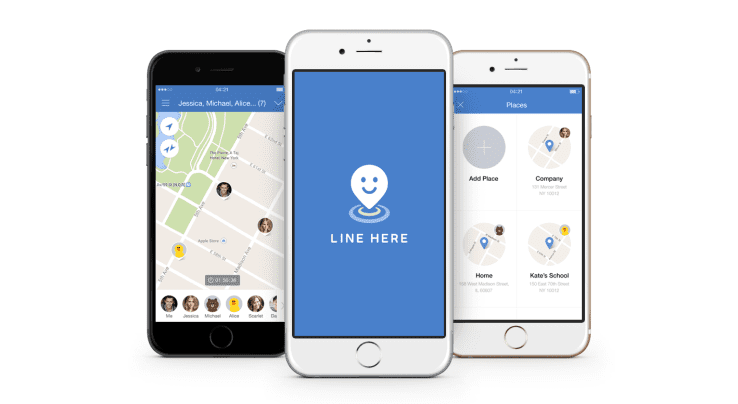
1. LINE HERE

masukkan deskripsi gambar disini
Periksa di mana pacar kamu berada dengan aplikasi LINE HERE. Kamu bisa menemukan keberadaannya dengan mudah dan yang pasti akurat. Dengan aplikasi ini, kamu juga bisa mengetahui waktu yang tepat saat dia berada di suatu tempat dan kapan dia meninggalkannya. Jadi, jika kamu curiga pacar kamu berbohong tentang keberadaannya, kamu bisa segera menghampirinya dan memergoki dengan siapa dia bersama.

2. Zenly Locator

masukkan deskripsi gambar disini
Sebelumnya kamu harus pastikan bahwa pacarmu juga menggunakan aplikasi Zenly Locator ini di smartphone-nya. Dengan aplikasi ini kamu tidak hanya bisa mengobrol dan bertukar pesan dengannya, tapi juga bisa mengetahui pasti di mana lokasi dia berada. Jadi, ketika dia berbohong mengenai keberadaannya kamu bisa langsung tahu.

3. Famy

masukkan deskripsi gambar disini
Lebih dari 500 ribu orang menggunakan aplikasi ini untuk melacak keberadaan teman atau keluarga, tetapi kamu juga bisa menggunakannya untuk mengetahui posisi tempat pacarmu berada. Aplikasi ini hemat daya baterai jadi kamu tidak perlu khawatir menggunakannya sesering mungkin. Dengan aplikasi ini, dijamin, pacarmu gak akan punya waktu untuk selingkuh karena kamu akan selalu tahu keberadaannya.

4. Glympse

masukkan deskripsi gambar disini
Dengan aplikasi Glympse, kamu dan pacar bisa saling mengetahui lokasi satu sama lain. Hanya dengan menghidupkan koneksi data dan GPS, kamu atau pacarmu bisa pergi ke mana pun dengan tetap saling mengetahui posisi masing-masing. Selama aplikasi ini terpasang di smartphone kalian berdua, dijamin si pacar gak akan berani macam-macam.

5. Nearby

masukkan deskripsi gambar disini
Aplikasi ini membantu kamu mengetahui secara pasti lokasi seseorang termasuk pacarmu. Kamu bisa chat dia jika posisinya mencurigakan dan tanyakan keberadaannya. Jika kamu mencurigai perkataannya, kamu bisa langsung menghampirinya sesuai dengan petunjuk dari aplikasi Nearby. Kamu juga minta dia mengirimkan foto atau video yang memperlihatkan posisinya sekarang agar dia tidak coba-coba untuk mengkhianatimu.
Itulah dia 5 Aplikasi yang bisa cegah pacar kamu selingkuh. Bagaimana menurutmu? Apakah aplikasi tersebut membantu? Pastikan kamu menggunakannya secara bijak, ya.dan sesuai.

Aplikasi Download Lagu Terbaik Android 2018

5 Aplikasi Download Lagu Terbaik Android 2018


Hampir setiap keadaan seseorang bisa mendengarkan lagu. Contohnya saat sedang menunggu hingga sedang bekerja dan masih banyak lagi. Bukti bahwa musik jadi bagian hidup.
Bagaimana caranya agar lagu bisa terus mengiringi kita?
Mudah sekali, yaitu dengan didownload. Kamu jadi bisa mendengarkannya setiap saat, bahkan tanpa internet. Supaya mudah, kamu bisa pakai aplikasi download lagu terbaik ini.
BACA JUGA
  • 6 Aplikasi Download Video Terbaik Android 2018
  • 15 Aplikasi Perekam Suara Android Terbaik di 2018
  • 10 Aplikasi Karaoke Android Terbaik untuk Mengasah Bakat di 2018
Cara Download Lagu Di HP Android
Bagaimana cara download lagu di HP android? Mungkin ada teman-teman yang masih merasa kesulitan, menganggap bahwa download lagu di HP android itu susah. Padahal bisa dilakukan dengan mudah bahkan GRATIS! Kalau kamu mau tahu caranya, yuk lansung baca di artikel ini!
LIHAT ARTIKEL
aplikasi-download-lagu-terbaik-h2-1

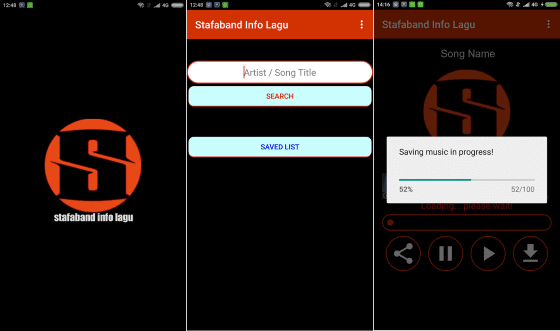
1. Stafaband

aplikasi-download-lagu-terbaik-2
Sumber foto: Gambar: Stafaband Sebuah aplikasi download lagu yang sangat ringan dan sederhana, tapi kamu bisa download jutaan lagi di dalamnya. Mulai dari lagu pop Indonesia, anime, luar negeri, dangdut, korea dan lain-lain. Memiliki kualitas audio yang juga baik.
Stafaband - Download Lagu Gratis 2.8
Apps Browser Sahur Mobile
DOWNLOAD
Namun ada sebuah kelemahan besar di aplikasi ini, yaitu iklannya yang cukup banyak. Tapi tenang, semuanya bisa kamu atasi cukup dengan menekan tombol back saja, langsung iklan hilang dan aplikasi bisa kamu pakai seperti biasa.

Kelebihan dan Kekurangan Stafaband

Kelebihan Kekurangan
Pilihan lagu yang lengkap Banyak iklan
Proses download yang mudah -
Tampilan simpel -

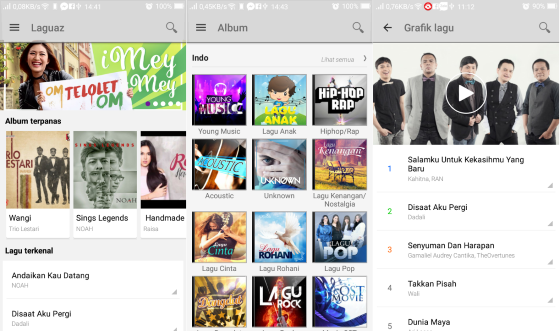
2. LaguAZ

aplikasi-download-lagu-terbaik-3
Sumber foto: Gambar: LaguAZ Meski Jaka meletakannya di nomor dua, tapi menurut Jaka ini adalah aplikasi download lagu paling baik. Database lagunya sangat lengkap, dari lagu Indonesia lalu Jepang hingga Amerika, bahkan lagu anime atau Korea juga ada!
LaguAZ - Download Lagu Gratis 1.1.6
Apps Multimedia LaguAZ
DOWNLOAD
Selain itu proses downloadnya sangat mudah, cukup putar lagu lalu klik tombol download, tidak pakai pop-up iklan yang mengganggu. Bingung mau dengar lagu apa? Terdapat juga trending playlist sebagai referensi kamu. Lengkap bukan?

Kelebihan dan Kekurangan LaguAZ

Kelebihan Kekurangan
Proses download yang sangat mudah -
Playlist lagu trending terbaru -
Tampilan aplikasi trendy -

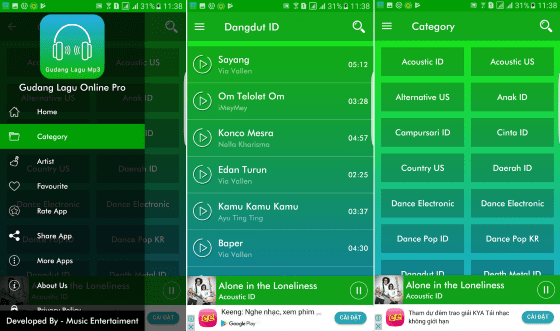
3. Gudang Lagu

aplikasi-download-lagu-terbaik-1
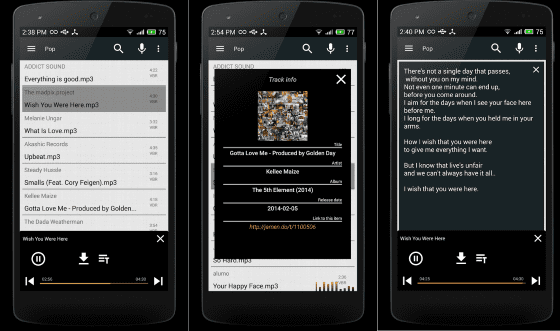
Sumber foto: Gambar: Gudang Lagu Salah satu aplikasi yang bagus juga untuk download-download lagu, tapi terus terang Jaka kurang begitu suka. Permasalahan pertama adalah database lagu yang kurang lengkap, kebanyakan adalah lagu dangdut atau daerah.
Gudang Lagu - Download Musik 2.2
Apps Video & Audio Simple Media Group
DOWNLOAD
Lalu permasalahan berikutnya, terus terang servernya tergolong lambat. Kadang Jaka harus menunggu beberapa detik sebelum mendengarkan atau download lagu. Tapi bagi kamu penyuka lagu dangdut, aplikasi ini oke juga rasanya.

Kelebihan dan Kekurangan Gudang Lagu

Kelebihan Kekurangan
Proses download yang tergolong mudah Database lagu yang kurang luas
Banyak lagu-lagu daerah Server yang lambat
Banyak lagu-lagu dangdut Banyak pop-up iklan

4. TubeMate YouTube Downloader

aplikasi-download-video-terbaik-2
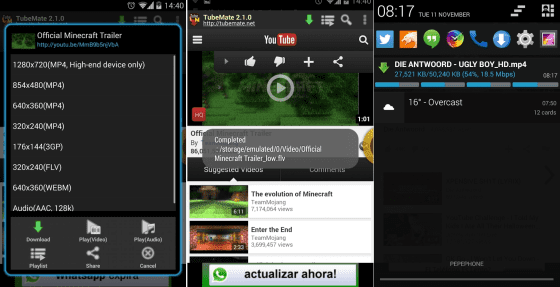
Sumber foto: Gambar: TubeMate Ini memang merupakan aplikasi download video, tapi kamu jangan salah karena bisa juga dipakai sebagai aplikasi download lagu. Melalui aplikasi ini kamu bisa download berbagai macam video Youtube menjadi format lagu MP3.
TubeMate YouTube Downloader 2.2.6.645
Apps Downloader & Plugin Tubemate
DOWNLOAD
Video-video lagu di Youtube yang kamu suka nantinya, juga bisa dibuat sebuah daftar playlist. Kualitas suara hasil konversi video ke MP3 juga jernih, karena memang HD. Tapi kembali lagi, aplikasi bisa juga untuk download video ya.

Kelebihan dan Kekurangan TubeMate

Kelebihan Kekurangan
Bisa download video Youtube jadi MP3 Hanya bisa untuk platform Youtube
Bisa buat playlist MP3 dari video Youtube -
Tentu bisa juga download video Youtube -

5. Download MP3 Music

aplikasi-download-lagu-terbaik-4
Sumber foto: Gambar: Download MP3 Music Bagi kamu yang benar-benar nggak suka ribet, bisa coba aplikasi download lagu yang satu ini. Tampilannya sangat sederhana seperti Google Search. Masukan kata-kata, lalu keluar daftar lagu yang kamu inginkan. Simpel banget bukan?
Download MP3 Music - Download Lagu Gratis 1.1.33
Apps Browser Outly LTD.
DOWNLOAD
Setelah keluar daftar lagu, tinggal pilih lalu proses download langsung mulai. Tapi ya begitu, jeleknya tidak ada preview lagu, jadi kamu nggak tahu lagu yang kamu download itu bagus atau tidak. Sudah begitu minim lagu Indonesia.

Kelebihan dan Kekurangan Download MP3 Music

Kelebihan Kekurangan
Tampilan sederhana seperti Google Search Tidak ada pemutar lagu
Proses download cepat -
Tidak ada iklan pop-up mengganggu -

Akhir Kata

Itulah dia aplikasi download lagu terbaik di android. Menurut Jaka aplikasi yang paling baik ada di nomor 2, yaitu LaguAZ. Semua yang Jaka butuh ada di aplikasi ini. Menurut kamu sendiri, paling bagus yang mana? Share di kolom komentar ya!
Banner: Idea1
Disclaimer: JalanTikus hanya memberikan informasi terkait aplikasi yang bagus untuk mendownload lagu, JalanTikus tidak bertanggung jawab atas risiko apapun seperti pelanggaran hak cipta yang dilakukan oleh pihak ketiga.

cara dowload vidio di youtub

cara download vidio youtube inilah cara download vidio youtube silah tonton vidionya di bawah ini https://youtu.be/8GvLYqMbugc